Testez le programme ci-dessous qui permet d’afficher la température en degré Celsius de la carte sur la matrice de leds.
from microbit import *
while True:
    tpre=temperature()
    display.scroll(tpre,delay=300,wait=True)
Modifier le programme pour afficher la température en Kelvin si on appui sur le bouton B. en degrés Celsius si on appui sur le bouton A. Pour passer en Kelvin il suffit d’ajouter 273 à la température en°C Correction avec l’affichage dans la console de l’éditeur mu. Si vous utilisez l’éditeur en ligne remplacer les instructions print par display.scroll
from microbit import *
unit="celsius"
while True:
    if button_a.is_pressed():
        unit="celsius"
    elif button_b.is_pressed():
        unit="kelvin"
    else:
        if unit=="celsius":
            temp = temperature()
            print(temp," C")
            sleep(100)
        else:
            temp = temperature()+273
            print(temp," K")
            sleep(100)
La matrice de leds peut être utilisée en capteur de lumière. Pour effectuer des tests nous allons utiliser l’éditeur micropython Mu installé sur l’ordinateur. La ligne de commande interactive REPL va nous permettre d’afficher les résultats des mesures.
from microbit import *
while True:
    lum=display.read_light_level()
    print(lum)
    sleep(100)
Le niveau de luminosité mesuré est une grandeur analogique convertie en valeur numérique codée sur 8 bit. Elle peut donc prendre des valeurs comprises entre 0 et 255. En exploitant les mesures précédentes écrire un programme qui permet d’afficher l’image « HAPPY » si la lumière ambiante est suffisante et « SAD » dans le cas contraire. correction
from microbit import *
while True:
    lum=display.read_light_level()
    if lum>50:
        display.show(Image.HAPPY)
    else:
        display.show(Image.SAD)
    sleep(10)
Activités avec la carte micro:bit seule équipée d’un shied gravity


La carte microbit est équipée de l’extension gravity. Connecter un haut parleur au pin0 en respectant les couleurs. https://microbit-micropython.readthedocs.io/en/latest/tutorials/music.html Tester le programme ci dessous puis composer votre propre morceau
import music

tune = ["C4:4", "D4:4", "E4:4", "C4:4", "C4:4", "D4:4", "E4:4", "C4:4",
        "E4:4", "F4:4", "G4:8", "E4:4", "F4:4", "G4:8"]
betov=['r4:2', 'g', 'g', 'g', 'eb:8', 'r:2', 'f', 'f', 'f', 'd:8']

music.play(tune,wait=True)
music.play(betov,wait=True)
Connecter une del au pin2 puis tester le programme ci-dessous
import microbit
outputPin = microbit.pin2

while True:
    outputPin.write_digital(1)
    microbit.sleep(500)
    outputPin.write_digital(0)
    sleep(500)
pin2 est une sortie digitale qui peut prendre les valeurs 0 ou 1. Réaliser l’allumeur de réverbère il faut comprendre l’utilisation d’un capteur analogique. Branchons un potentiomètre sur pin1 qui sera déclaré en entrée analogique . 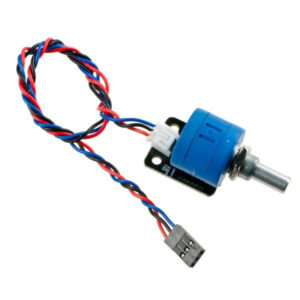 Le programme ci-dessous va nous permettre d’afficher les valeurs mesurées après conversion.
import microbit
import time
analogueIn =microbit.pin2

while True:
    level= analogueIn.read_analog()
    print(level)
Les valeurs affichées doivent varier entre 0 et 1024 Réaliser un allumeur de réverbère en branchant un capteur de lumière sur pin1 et une led sur pin2
import microbit
import time
analogueIn =microbit.pin2
outputPin = microbit.pin1

while True:
    level= analogueIn.read_analog()
    if level<40:
        outputPin.write_digital(1)
        microbit.sleep(25)
    else:
        outputPin.write_digital(0)
        sleep(25)
remplacer le capeur de lumière par un capteur sonore. La led doit s’allumer puis s’éteindre au bout de 5s lorsque vous claquez des doigts correction
import microbit
import time
analogueIn =microbit.pin2
outputPin = microbit.pin1

while True:
    level= analogueIn.read_analog()
    print(level)
    if level>20:
        outputPin.write_digital(1)
        sleep(5000)
    else:
        outputPin.write_digital(0)
        sleep(25)
La lampe doit s’allumer et s’éteindre en claquant des doigts
import microbit
import time
analogueIn =microbit.pin2
outputPin = microbit.pin1
etat=0

while True:
    level= analogueIn.read_analog()
    if level>20:
        if etat==0:
            outputPin.write_digital(1)
            sleep(25)
            etat=1
        else:
            outputPin.write_digital(0)
            sleep(25)
            etat=0