Afficher un pixel sur la carte.
copier le code ci-dessous puis ouvrir le lien ci-dessous.Coller le code puis cliquer sur la petite flèche verte en bas à droite pour exécuter le code.
from microbit import *
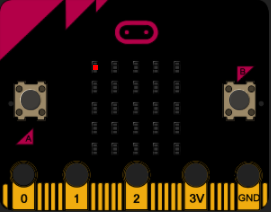
display.set_pixel(0,0,9)
modifions le programme en ajoutant des commentaires et des variables
from microbit import *
# x est la position horizontale du pixel : de 0 à 4 (de droite à gauche)
x=0
# y est la position horizontale du pixel : de 0 à 4  (de haut en bas)
y=0
# lumière est l'intensité lumineuse du pixel de 0 à 9
lumiere=9
display.set_pixel(x,y,lumiere)
Modifiez le programme en changeant les valeurs des variables pour voir si vous avez bien compris.
Le programme ci-dessous tire au hasard la position du pixel puis l’affiche.
from microbit import *
import random
x_alea=random.randint(0,4)
y_alea=random.randint(0,4)
display.set_pixel(x_alea,y_alea,9)
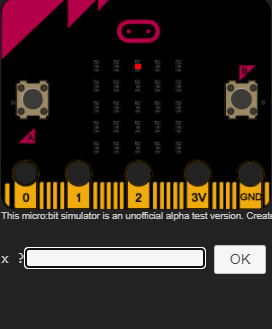
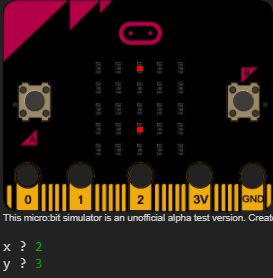
Un pixel est affiché de façon aléatoire puis le programme vous demande d’entrer les valeurs de x et y pour afficher un nouveau pixel.
from microbit import *
import random

x_alea=random.randint(0,4)
y_alea=random.randint(0,4)
display.set_pixel(x_alea,y_alea,9)

# x est la position horizontale du pixel : de 0 à 4 (de droite à gauche)
x=input("x ?")
x=int(x)

# y est la position horizontale du pixel : de 0 à 4  (de haut en bas)
y=input("y ?")

y=int(y)
# lumière est l'intensité lumineuse du pixel de 0 à 9
lumiere=9

display.set_pixel(x,y,lumiere)
Modifiez le programme pour qu’il affiche le smiley Image.HAPPY si tombez sur le même point et Image.SAD dans le cas contraire.

from microbit import *
import random
x_alea=random.randint(0,4)
y_alea=random.randint(0,4)
display.set_pixel(x_alea,y_alea,9)
# x est la position horizontale du pixel : de 0 à 4 (de droite à gauche)
x=input("x ?")
x=int(x)
# y est la position horizontale du pixel : de 0 à 4  (de haut en bas)
y=input("y ?")
y=int(y)
# lumière est l'intensité lumineuse du pixel de 0 à 9
lumiere=9
display.set_pixel(x,y,lumiere)
if x==x_alea and y==y_alea:
  display.show(Image.HAPPY)
else:
  display.show(Image.SAD)
On affiche un pixel au hasard. Les boutons A et B permettent de le déplacer horizontalement ou verticalement
from microbit import *
import random
x=random.randint(0,4)
y=random.randint(0,4)

dx=1
dy=1
display.set_pixel(x,y,9)
while True:
  if button_a.was_pressed():
      display.set_pixel(x,y,0)
      x=x+dx
      if x==4 or x==-0:
        dx=-dx
      display.set_pixel(x,y,9)
  if button_b.was_pressed():

      display.set_pixel(x,y,0)
      y=y+dy
      if y==4 or y==0:
        dy=-dy
      display.set_pixel(x,y,9)
Il ne vous reste plus qu’a faire preuve d’imagination pour créer votre propre jeu
Rappel des programmes vus en classe
écrire un programme qui allume les 4 leds des 4 coins
from microbit import *
display.set_pixel(0,0,9)
display.set_pixel(0,4,9)
display.set_pixel(4,0,9)
display.set_pixel(4,4,9)
écrire en utilisant une boucle un programme qui allume les 5 leds de la première ligne du haut
from microbit import *
for x in range(5):
    display.set_pixel(x,0,9)
    sleep(500)
écrire en utilisant deux boucles imbriquées un programme qui allume ligne par ligne toutes les leds
from microbit import *
for y in range(5):
    for x in range(5):
        display.set_pixel(x,y,9)
        sleep(500)
écrire en utilisant deux boucles imbriquées un programme qui allume colonne par colonne toutes les leds
from microbit import *
for x in range(5):
    for y in range(5):
        display.set_pixel(x,y,9)
        sleep(500)
faire compter la carte de 0 à 4
from microbit import *
import speech
for i in range(5):
    speech.say(str(i))
    sleep(500)
faire compter la carte de 4 à 0
from microbit import *
import speech
for i in range(5,0,-1):
    speech.say(str(i))
    sleep(500)
autre méthode
from microbit import *
import speech
i=5
while i>0:
    speech.say(str(i))
    i=i-1
    sleep(500)